


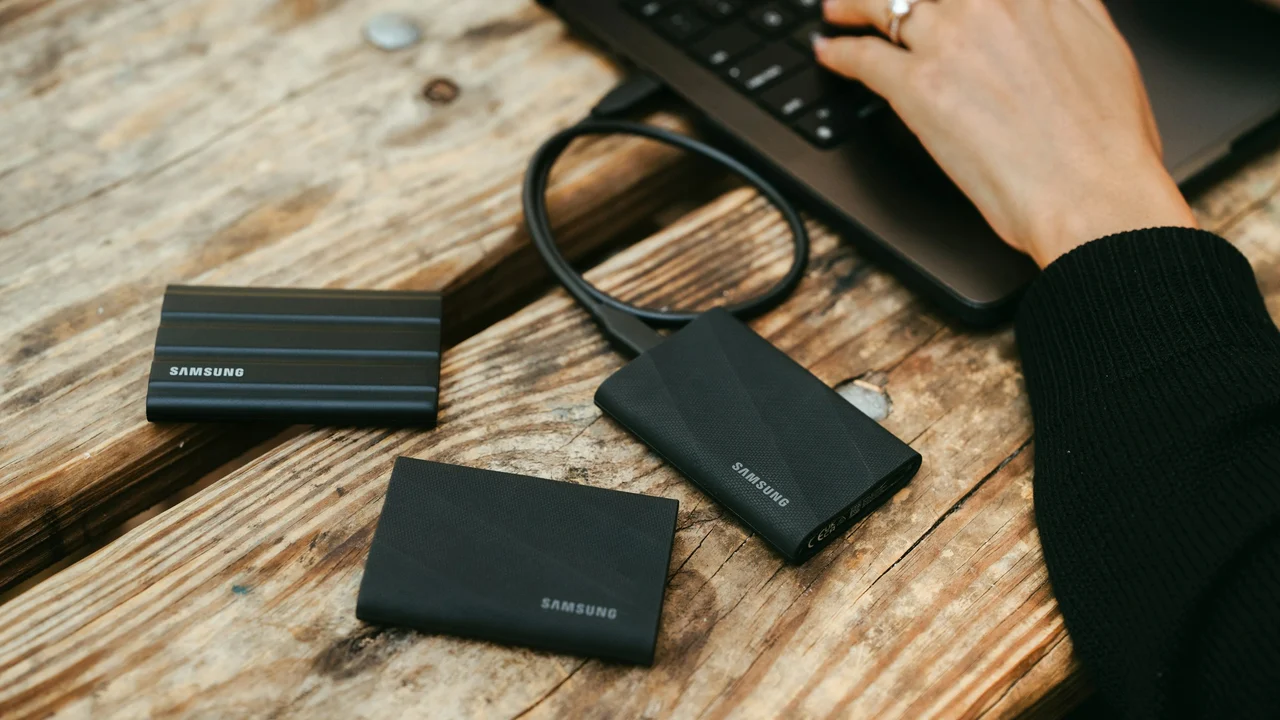
Harici diske son dosyaları kopyalamak başka, geçen haftaki hâllerini saklamak başka. Time Machine’in kapasite ihtiyacı ve geri dönüş seçenekleri bu farktan doğuyor.
Bir belgenin üzerine yanlışlıkla kaydettiğinizde, en son hâlini harici diske kopyalamış olmak pek işe yaramayabilir. İhtiyacınız olan, dosyanın hatadan önceki sürümüdür. Time Machine’i sıradan bir klasör kopyasından ayıran da bu geçmiş: uygulamaları, belgeleri, fotoğrafları ve kullanıcı hesabındaki diğer içerikleri farklı tarihlerdeki durumlarıyla saklaması.
Daha büyük disk, daha uzun geçmiş
Apple, yedek diskinin Mac’in depolama kapasitesinin en az iki katı olmasını öneriyor. Örneğin 1 TB kapasiteli bir Mac için ideal başlangıç 2 TB. Ölçü, bilgisayarın bugün dolu olan kısmı değil; toplam kapasitesi. Bu alan yalnız bugünkü dosyalara değil, zaman içinde değişen sürümlere de yer açıyor.
Time Machine, son 24 saat için saatlik, son ay için günlük, daha eski dönemler için haftalık yedekler tutuyor. Disk dolduğunda en eski yedekler siliniyor. Dolayısıyla ‘bir kez yedeklendi, sonsuza kadar saklanır’ beklentisi yanlış. Geniş kapasite geçmişi uzatabiliyor ama diski kalıcı arşive dönüştürmüyor.
Kurulum Sistem Ayarları → Genel → Time Machine’de başlıyor. Seçilen diskin silinmesi istenebildiğinden, üzerinde tek kopyası bulunan dosyalar varsa önce başka yere alınmaları gerekiyor. Apple, bu diskin yalnız Time Machine için kullanılmasını öneriyor. Yedeklemeyi şifrelemek de diski ele geçiren birinin içeriğe erişmesini zorlaştırıyor; ancak geri yüklemede gerekli parola, arızalanabilecek tek Mac’in içinde kalmamalı.

Bir belgeyi almakla bütün hesabı taşımak aynı işlem değil
Tek bir dosyanın eski sürümü için Time Machine arayüzünden geçmişe dönmek yeterli olabiliyor. Yeni veya yeniden kurulmuş bir Mac’e uygulamalar ve kullanıcı hesabıyla taşınırken ise Geçiş Yardımcısı devreye giriyor. Yardımcı, Time Machine diskini ve yedek tarihini seçtiriyor; hangi veri gruplarının aktarılacağını ayrıca soruyor. macOS’un yeniden kurulması gerekiyorsa bu işlem aktarımdan önce yapılıyor.
Yedeklemedekiyle aynı adlı hesap hedef Mac’te zaten varsa, onu değiştirmek veya eski hesabı farklı adla aktarmak arasında seçim çıkıyor. Bu ekran, basit bir onay kutusundan daha önemli: mevcut çalışma ortamının korunup korunmayacağını belirliyor.
Günlük kullanımda bakılacak en anlamlı bilgi de diskin bağlı olup olmadığı değil, Time Machine menüsündeki son tamamlanan yedeğin tarihi. İlk aktarım uzun sürebiliyor; sonrakiler değişen dosyalara odaklanıyor. Dizüstü Mac diskten ayrı kullanıldıysa yedekleme yeniden bağlandığında devam ediyor. Kabloyu ayırmadan önce diski çıkarmak veya Mac’i kapatmak gerekiyor.
Kaynak: Apple’ın Time Machine ile yedekleme ve yedekten geri yükleme belgeleri. Bulut arşiviyle farkı için iCloud Fotoğrafları yazısı.

1 yorum